 Comme expliqué dans un précédent article, je veux “rooter” mon nouveau smartphone Motorola Moto G 4G.
D’abord, nous verrons ce que cela veut dire, et pourquoi je veux le faire. Ensuite, il faudra parler du mode “recovery” et pourquoi je ne souhaite pas le modifier sur le smartphone pour l’instant. Enfin nous passerons aux choses sérieuses, quelles étapes j’ai suivi pour y arriver.
Il a fallu lire de nombreuses pages sur les forums, avec des informations pas toujours précises pour ce modèle. Finalement tout a fonctionné, mais vous verrez que la dernière partie (flasher SuperSU.zip) s’est révélé plutôt limite.
Le root
Le mot “root” désigne le super utilisateur sous Linux (et Android est basé sur Linux). Il permet de tout faire, y compris modifier les fichiers sensibles du système.
Or par défaut, les smatphones Android fournis par les constructeurs (à de rares exceptions, comme Geeksphone) n’ont pas la possibilité de passer en root, ceci afin de protéger le système et éviter aux utilisateurs de faire de mauvaises manipulations, pouvant aboutir à “casser” l’appareil.
Mais cela vous empêche aussi de faire un certain nombre de choses : dans mon cas, je souhaite tout d’abord restaurer la sauvegarde faite sur mon précédent smartphone avec Titanium Backup. Je souhaite également installer Adblock Plus, qui fonctionne plus efficacement avec le mode root. Et sans doute d’autres choses, comme désinstaller les applications installées par le constructeur et que je souhaite pas utiliser, ou encore installer une autre ROM… d’une façon générale, j’aime bien pouvoir maîtriser le système que j’utilise, et faire ce que je veux.
Voir cet article sur phonandroid pour plus de détails sur le root.
Le Recovery
Le mode recovery est un mode de dépannage permettant d’effectuer des opérations de maintenance sur le système Android. Ce mode recovery est disponible sur tous les terminaux Android (rootés ou non), mais celui du constructeur offre peu d’options. Il est possible d’utiliser un mode recovery alternatif (ClockWorkMod par exemple) qui propose plus d’options, comme par exemple installer une autre ROM.
Voir cette page pour plus d’explications.
Préparation
Pour pouvoir rooter le smartphone, il faut dans un premier temps le déverrouiller (unlock). Motorola fournit les instructions sur cette page, en vous informant qu’en procédant de la sorte, vous allez perdre la garantie de votre appareil. À vous de voir bien entendu. Tout est très bien expliqué, et en français. Cela se passe en quatre étapes.
Étape 1 (ici) : lisez attentivement la page, puis cliquer sur “Continuer tout de même”.
Étape 2 (ici): il va falloir préparer le PC, à savoir installer le SDK Android et les pilotes USB de Motorola. Les liens sont fournis pour windows. Pour Ubuntu, le plus simple est d’installer Android Studio comme suit :
sudo add-apt-repository ppa:paolorotolo/android-studio
sudo apt-get update
sudo apt-get install android-studio
Redémarrer Ubuntu, lancer Android Studio, suivre les instructions, puis attendre le téléchargement de la dernière version, et cliquer sur Finish.
Déverrouilage
Il va falloir maintenant trouver l’identifiant de l’appareil. Éteindre le smartphone, et le redémarrer en mode ’ Fastboot’ en appuyant sur les touches mise sous tension et le bouton de baisse du volume. Brancher un câble USB entre le PC et le smartphone (non fourni par Motorola !), puis ouvrir une fenêtre de terminal.
On se place dans le bon répertoire, dans mon cas :
cd /home/pascal/Android/Sdk/platform-tools
Puis taper la commande suivante :
sudo ./fastboot devices
Vous devez voir votre appareil affiché (si ce n’est pas le cas, il y a sans doute un problème avec le port USB). Taper ensuite la commande suivante :
sudo ./fastboot oem get_unlock_data
Cette dernière commande va vous retourner une suite de chiffres et de lettres. Exemple :

Côté smartphone, vous voyez ceci (on voit “Device is UNLOCKED” en haut car j’ai déjà déverrouillé le smartphone quand j’ai pris la photo) :
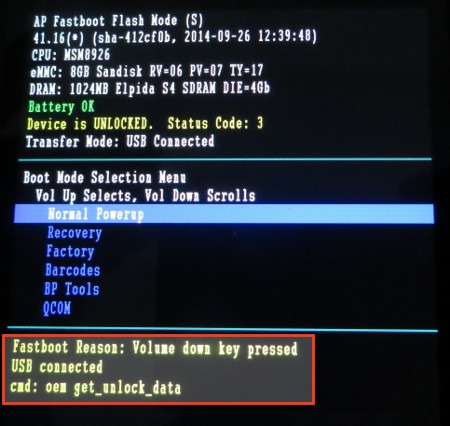
Comme expliqué sur la page de Motorola, il va falloir concaténer les 5 lignes de chiffres et caractères en une seule (sans espace et sans (bootloader)). Une fois ceci fait, collez la chaîne de caractères obtenue dans le champ à cet effet, et cliquer sur “Mon appareil peut-il être déverrouillé ?”.
Vous recevez alors un mail contenant un code de déverrouillage. C’est l’étape 3 (ici) : le smartphone étant toujours en mode fastbbot et le câble USB branché, taper la commande suivante :
sudo ./fastboot oem unlock UNIQUE_KEY
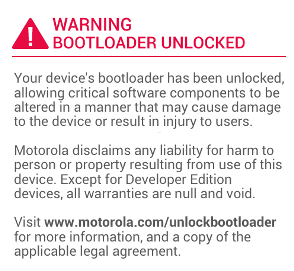
où UNIQUE_KEY est le code de déverrouillage reçu par mail. Voilà, le smartphone est maintenant déverrouillé (unlocked), il suffit de le redémarrer. À noter que maintenant, l’écran suivant est affiché à chaque démarrage :
Mode root
Si le smartphone est maintenant déverrouillé, vous n’avez pas pour autant accès au mode “root”. Il va falloir installer un logiciel : SuperSU.
À ce stade, beaucoup de tutoriels vous font installer un nouveau “Recovery mode”. Ce n’est pas forcément nécessaire, et comme pour l’instant, je souhaite conservé le système tel quel, afin par exemple de bénéficier des mises à jour proposées par Motorola (Android Lollipop), je vais procéder légèrement différemment.
Info
Précaution qui se révélera inutile par la suite : le simple fait de rooter son téléphone rend la mise à jour de Motorola vers Lollipop impossible. On est bien notifié qu’une mise à jour est disponible, mais elle échoue et le système redémarre sur KitKat… Voir cet article.
Il faut savoir que l’opération consistant à remplacer le “bootloader” pour installer un nouveau “recovery” n’est pas triviale : en cas de problème, vous pouvez vous retrouver en “mode brick”, c’est-à-dire que votre smartphone ne démarre plus, ce n’est plus qu’un parallélépipède aussi utile qu’une brique.
De plus, le modèle étant assez récent, et se déclinant en différents modèles (EU, US, etc..) pas forcément faciles à identifier, ça se complique un peu. Pour info, le modèle européen est à priori le XT1039 (même si je n’ai trouvé nulle part le moyen de le vérifier), nom de code peregrine (que l’on voit dans les paramètres - À propos du téléphone).
J’ai donc lu beaucoup de pages sur le forum XDA à propos de ce smartphone. La page principale est ici (mais concerne tous les modèles Moto G), et voici la FAQ pour le 4G LTE. Il en ressort que :
- la ROM alternative CyanogenMod a un gros bug : " Low ram bug (Essentially after 24hours an unknown process will take up a good amount of your ram and eat it until you factory reset/flash clean.)" => traduction : fuite mémoire obligeant à reflasher la ROM CyanogenMod !! Un français explique : " Pour le problème de RAM, j’ai une utilisation classique (un peu d’appel, quelques messages, réseaux sociaux, jeux: ce qui veut dire du multi-tâche) donc oui je le rencontre mais il ne me gêne pas plus que ça.. Le soucis sera réglé prochainement avec l’arrivée de CM12, Lollipop." Donc ne pas attendre de solution avant la prochaine version d’Android. Pour moi, c’est une raison de plus pour garder le système d’origine.
- Trouver le bon “Recovery” à installer pour le XT1039 n’a pas l’air évident. Certains disent que celui du XT1045 fonctionne très bien, d’autres sont moins affirmatifs : " From what I’ve read, there is no 100% working recovery for the xt1039 “.
Il est donc urgent d’attendre ! ;-) Heureusement, on peut rooter son smartphone sans installer un nouveau recovery mode. On va simplement le charger en mémoire (du smartphone) à partir du PC, comme ça, on ne risque pas de casser quelque chose.
Mais avant, il faut récupérer le fameux SuperSU. Il faut aller sur la page Newb-Friendly Guide to Rooting Moto G 4G LTE(peregrine) puis cliquer sur The SuperSU zip. On récupère alors un ficher nommé UPDATE-SuperSU-v2.45.zip.
Il faut le copier sur le smartphone (démarré normalement, avec le câble USB branché), et le copier à la racine de la mémoire de stockage interne (pas sur la carte MicroSD si vous en avez installé une).
Il faut maintenant récupérer le “recovery”. Aller sur cette page, et récupérer le CWM-6.0.5.0. Ne pas prendre la version “touch” (CWM-Touch-6.0.5.0) vous allez voir pourquoi tout à l’heure.
On récupère un fichier CWM-6.0.5.0-peregrine.img : copiez-le dans le répertoire où sont les outils android (/home/pascal/Android/Sdk/platform-tools).
Redémarrer le smartphone en mode Fastboot, et dans la fenêtre du terminal, taper :
cd /home/pascal/Android/Sdk/platform-tool
sudo ./fastboot boot CWM-6.0.5.0-peregrine.img
Note : la commande “boot” permet de charger en mémoire sans rien installer. Pour installer le recovery, il faut utiliser la commande “flash recovery” à la place (merci Philippe, voir dans les commentaires).
Et c’est la que les choses se compliquent : l’image se charge bien en mémoire, mais la luminosité de l’écran du smartphone se met à baisser jusqu’à un écran tout noir pendant quelques secondes, puis tout se réaffiche doucement quelques secondes, et ainsi de suite… Très bizarre, et cela n’encourage pas à installer pour de bon ce recovery !
Bref, il faut se débrouiller comme on peut pour se déplacer dans le menu quand l’écran est lisible, et attendre sagement quand l’écran est noir ! :-(
Utiliser la touche volume haut et bas pour se déplacer, et le bouton de mise sous tension pour sélectionner. Sélectionner “Install zip from sdcard”, puis choisir SuperSU.zip. Une fois le programme installé, il ne reste plus qu’à redémarrer le smartphone, et profiter du mode root pour restaurer les applications via Titanium Backup, ou tout autre besoin.
Comme vous le voyez, la dernière partie est vraiment “tricky”, se déplacer dans les menus du recovery CWM n’est pas évident, on marche sur des œufs !
Si vous n’êtes pas pressé, il est peut-être préférable d’attendre de nouvelles versions de Recovery qui fonctionnent correctement sur ce modèle.
J’espère que cet article servira au moins à éclaircir un peu les choses pour les plus audacieux ! 😉