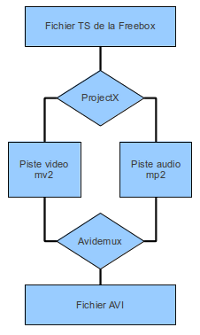
 La Freebox permet d’enregistrer les émissions télé grâce à son disque dur intégré, et c’est bien pratique. Le format utilisé est le Time Shifting (fichier en .ts) et présente deux inconvénients majeurs : la taille plutôt imposante des fichiers et la difficulté de relire la vidéo, tous les lecteurs ne supportant pas ce format.
La première raison est déjà suffisante pour avoir envie de convertir dans un format moins gourmand en espace disque. Selon les conditions souhaitées de lecture, ce sera peut-être aussi nécessaire : personnellement, je stocke ces vidéos sur mon PC, et j’utilise la fonction UPnP de la freebox pour accéder à ces vidéos, via le serveur Mediatomb. C’est très simple à mettre en œuvre, mais la liste des formats reconnus sont limités, et les fichiers TS n’en font pas partie.
Je ne suis certainement pas un spécialiste des formats vidéo, ça devient très vite complexe, et nécessite de bonnes connaissances pour maîtriser le sujet. Il ne s’agit donc ici que d’une méthode parmi d’autres, et n’utilise que des logiciels libres disponibles à la fois sous Linux et Windows, à savoir ProjectX et Avidemux.
Une autre approche est d’ enregistrer directement à partir du PC avec Qmagneto, voir cet article. La conversion sera faite lors de l’enregistrement, donc pas de soucis.
Le conteneur
Il existe différents conteneurs comme MPEG-4 (.mp4), Quicktime (.mov), AVI (.avi) et Matroska (.mkv). A quoi ça sert ?
Un film est généralement composé d’une piste video et d’une ou plusieurs pistes audio (on pourrait également ajouter les sous-titres, etc..). Pour celles-ci, il existe des codecs audio et video, chacun ayant ses propres caractéristiques (définitions supportées, compression, et plein d’autres très techniques).
Le conteneur est donc conçu pour contenir les données audio et vidéo dans un même fichier. Chaque conteneur supportant sa propre liste de codecs.
Matroska (ou MKV) signifie d’ailleurs “poupée russe” en russe. C’est un format rendu libre en 2003, et perçu comme le successeur d’AVI en raison de sa capacité à gérer les contenu en haute définition.
Cette notion de conteneur explique également pourquoi on peut par exemple lire tel fichier .AVI et pas un autre : le codec utilisé n’est pas le même, et votre système ne reconnait pas l’autre. Il suffit en général dans ce cas d’installer le-dit codec.
SD ou HD ?
Une dernière remarque : certaines chaînes diffusent maintenant des émissions en HD (Haute Définition) par opposition à SD (Standard Définition). Cet article ne traite en détail que du format SD.
Concernant le format HD, voilà tout de même quelques pistes :
ProjectX ne supportant par le codec H264, son équivalent sera tsMuxeR. Il n’est malheureusement pas disponible dans la logithèque Ubuntu, et il va falloir l’installer à la main. Rendez-vous sur cette page de la documentation Ubuntu-FR et exécuter les commandes indiquées une par une. Une fois ceci fait, vous aurez un raccourci dans le menu “Son et Vidéo”.
On peut ensuite utiliser MKVMerge pour créer un fichier MKV.
Une autre solution est d’utiliser Handbrake pour convertir directement le fichier TS HD en format MP4.
Je n’ai par contre trouvé aucun logiciel pour éditer ces fichiers en HD pour couper le début et la fin si nécessaire.
Décalage son/image
Le principal problème que l’on rencontre est le suivant : si l’on convertit directement le fichier TS en AVI, le résultat n’est pas vraiment probant : le son est désynchronisé par rapport à l’image… Pour comprendre ce qui se passe, il faut se rappeler que la freebox a enregistré un flux (la chaîne TV), et que ce flux peut comporter des micro-coupures (souvent sur la vidéo) et donc des images endommagées ou manquantes. Si ces informations sont présentes dans le fichier TS (ce qui permet de le lire parfaitement, par exemple avec VLC), les logiciels de conversion traitant séparément l’image et le son perdent ces informations. Il en résulte que le son se décale progressivement.
ProjectX
Il faut donc utiliser un logiciel comme ProjectX (disponible dans la logithèque Ubuntu, et donc installable en quelques clicks) qui va permettre d’extraire séparément du fichier TS les différentes pistes, principalement le son et la vidéo, tout en s’assurant de conserver la synchronisation.
A noter que ProjectX étant développé en Java, on peut l’utiliser quelque soit la plateforme (Windows, Linux ou MAC).
Avidemux
Une fois ceci fait, il devient alors très facile de ré-encoder tout cela avec un codec DIVX par exemple. Pour ce faire, j’utilise Avidemux (disponible également sous windows), et lui aussi très simple d’utilisation. Il faudra juste faire attention au format de l’image, afin qu’elle ne soit pas déformée.
Si vous voulez en savoir plus sur l’utilisation d’Avidemux avant de vous lancer, vous pouvez aller lire cet article, et regarder la vidéo qui donne un très bon aperçu du logiciel.
Démonstration
Une fois récupéré le fichier TS de la freebox sur le PC avec un client FTP (voir article de Free), ouvrez-le avec ProjectX. Ne prenez pas peur en voyant l’interface assez complexe, tout va bien se passer :
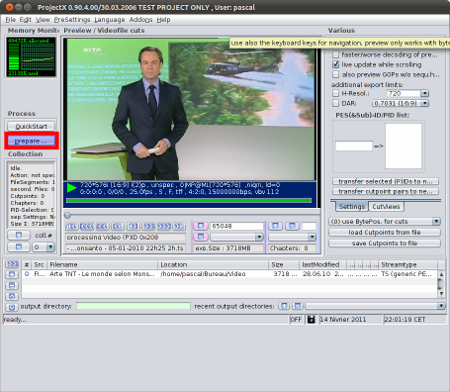
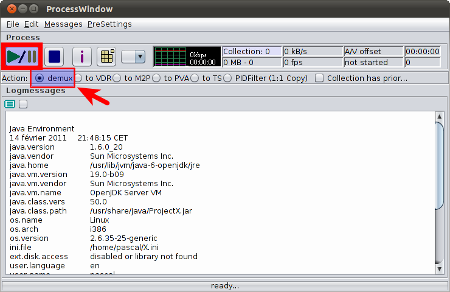
Une fois le film chargé, cliquer sur le bouton " prepare", une nouvelle fenêtre s’ouvre : vérifier que l’action " demux" est bien sélectionnée (c’est le défaut), puis cliquer sur le bouton " Start" :
Une fois le traitement terminé, ProjectX aura généré plusieurs fichiers. Ceux qui nous intéressent sont le fichier video MP2 et les deux fichiers son MP2 (eh oui, nous sommes sur Arte, et il y a deux bandes son, l’une en allemand, l’autre en français).
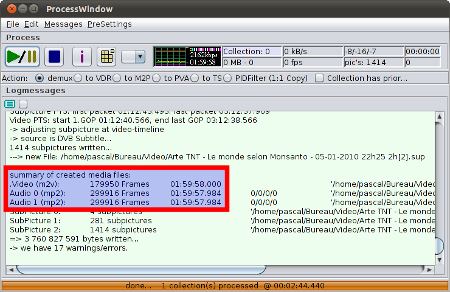
Voilà, merci ProjectX, simple et efficace.
Reste maintenant à réassembler tout ça en utilisant un codec DIVX dans un conteneur AVI. Pour ce faire, nous allons utiliser Avidemux (également disponible sous Windows).
Avidemux
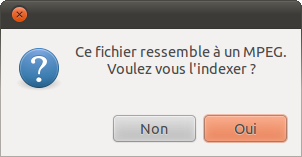
Lancer Avidemux et charger le fichier .m2v ; une première fenêtre vous demande de l’indexer, répondre oui :
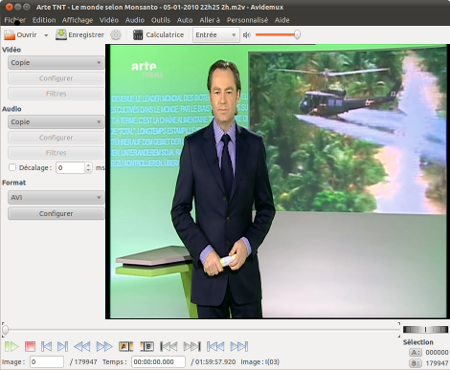
Une fois le fichier indexé et chargé, il se peut que l’image soit déformée : Avidemux retire les bandes noires automatiquement, et selon le format de diffusion de l’émission, on peut obtenir le résultat suivant : ne vous inquiétez pas, on va gérer cela tout-à-l’heure.
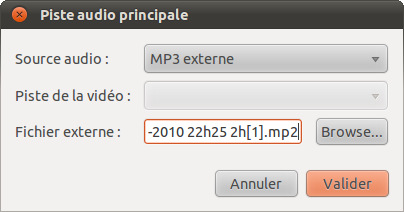
Il faut maintenant charger la piste son : il s’agit de l’un des deux fichiers MP2 générés par ProjectX précédemment. Pour identifier celui en langue française, le plus simple est de le lire (avec VLC par exemple). Une fois le bon fichier trouvé, dans le menu principal de Avidemux, cliquer sur Audio, puis Piste principale ; choisir “MP3 externe” comme Source audio, puis bouton Browse (Parcourir) et sélectionner le fichier extrait par ProjectX.
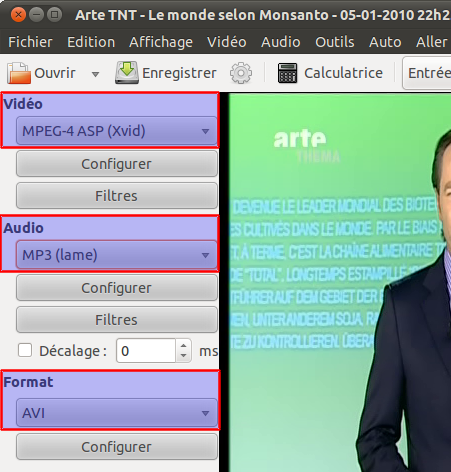
Il faut maintenant choisir les codecs pour la conversion : personnellement, je choisis MPEG-4 pour la vidéo et MP3 pour le son (on peut laisser en mode Copie pour le son je crois). Pour le conteneur (Format), ce sera AVI.
Nous y sommes presque, reste à s’occuper du format d’image, puisqu’elle est déformée : cliquer sur le bouton Configuer du codec Vidéo, puis cocher " As Input" pour Pixl Aspect Ratio, et valider :
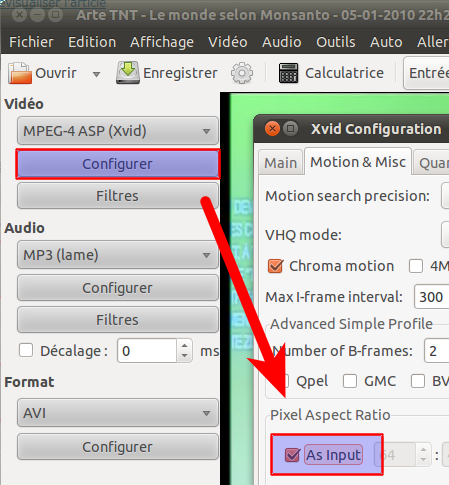
Voilà, tout est prêt, il n’y a plus qu’à cliquer sur le bouton Enregistrer, choisir un emplacement, enregistrer le nouveau fichier avec l’extension .AVI… et patienter, cela peut prendre plusieurs heures, selon la puisssance de votre PC et la longueur de la vidéo.
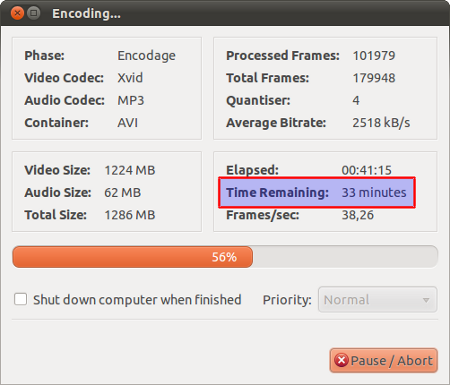
Un fois l’encodage terminé, vous avez un fichier .AVI que vous pouvez utiliser comme bon vous semble.
Nettoyage
Terminé ? peut-être pas car la programmation des programmes TV étant ce qu’elle est, il est recommandé de prendre un peu de marge pour le début et la fin de l’enregistrement : rien de pire que d’avoir enregistré une émission et de manquer les cinq dernières minutes !
Pour couper ces morceaux inutiles, Avidemux fera parfaitement l’affaire. Dans mon cas, le début de la vidéo est correct, je dois juste couper la fin.
Recharger le fichier et se déplacer à la fin de l’émission (utiliser le curseur, ou les boutons de déplacement pour se positionner au bon endroit), puis cliquer sur le bouton A en bas de la fenêtre. Par défaut, Avidemux va automatiquement sélectionner toute la fin de la vidéo et l’indiquer avec deux petits crochets. Le bouton A marque le début d’une sélection, et le bouton B la fin :
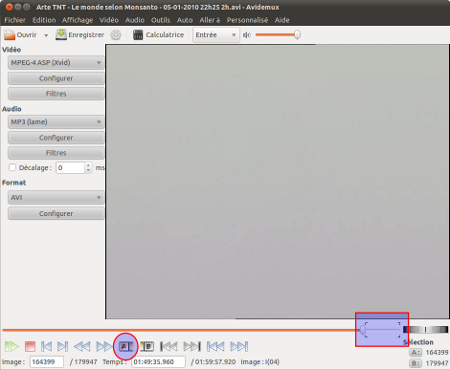
Puis Menu Edition - Supprimer pour effacer cette partie inutile. Procéder de la même façon pour le début du fichier si nécessaire, ainsi que pour toute éventuelle publicité diffusée en cours d’émission.
Une fois ceci fait, il faut enregistrer le nouveau fichier, mais cette fois plus besoin de modifier l’encodage. Choisir donc le mode Copie à la fois pour l’audio et la vidéo, et cliquer sur Enregistrer.
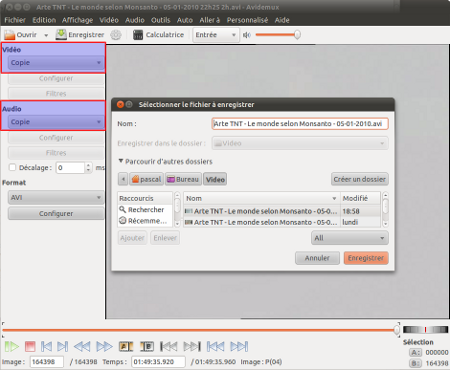
Cette fois l’opération sera beaucoup plus rapide, puisqu’il n’y a pas de ré-encodage :
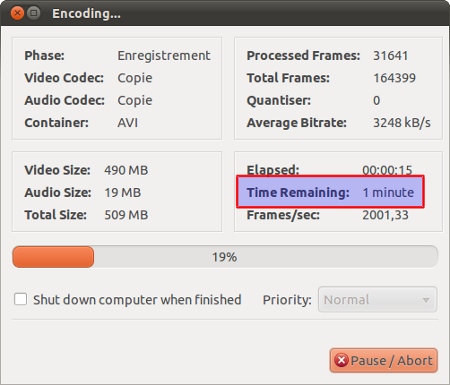
Voilà, le ficher est définitivement prêt.