 Dimanche dernier, pris d’une inspiration subite, je décidais de migrer d’Evolution (le client de messagerie par défaut d’Ubuntu) vers Thunderbird, de Mozilla. Initialement, j’avais conservé Evolution car il comportait un calendrier intégré; mais Thunderbird, grâce à l’extension Lightning, a comblé ce manque depuis longtemps. Et comme Evolution ne me convenait pas tout à fait, c’était le moment !
Tout s’est bien passé, mais cela a été un peu plus laborieux que prévu, notamment au niveau de l’intégration dans Ubuntu, ce qui m’a tout de même surpris. Beaucoup de gens venant de Windows connaissent Thunderbird, et peuvent potentiellement l’installer. Je m’attendais donc à quelque chose de plus simple. J’ai du me référer à plusieurs articles sur le web pour tout finaliser, voilà donc le résumé.
Deux étapes principales donc : migration de l’existant, c’est-à-dire les mails, le carnet d’adresse et le ou les calendrier(s). Puis intégration dans Ubuntu, c’est-à-dire utiliser notify-osd et remplacer Evolution dans l’ indicator-applet, qui sous Ubuntu centralise la messagerie instantanée, le micro-blogage, les lecteurs de flux et la messagerie.
La migration
Le carnet d’adresse
 Première surprise, Evolution et Thunderbird ne parlent pas le même langage ! Evolution exporte le carnet d’adresse au format vCard, mais Thunderbird veut lui du format LDIF.
Le plus simple est alors d’utiliser un convertisseur on-line ici. On charge le fichier vCard généré par Evolution, et on récupère le carnet d’adresse au format LDIF. Il ne reste plus qu’à l’importer dans Thunderbird.
Les mails
Cette fois encore, les deux clients de messagerie ne se comprennent pas… Dans Evolution, il va falloir procéder dossier par dossier, qui seront exportés au format MBox :
- sélectionner tous les mails d’un dossier (Ctrl + A)
- les sauvegarder (Ctrl + S), on vous demande alors un nom de fichier, choisir le nom du dossier et ajouter l’extension .mbox
- dans Thunderbird, il faudra d’abord installer l’extension ImportExportTools : c’est un fichier .xpi et on l’installe dans Thunderbird par le biais de la fenêtre “Modules complémentaires”, bouton installer.
- dans Thunderbird, créer le dossier du même nom, puis faire un click droit dessus, Importer / Exporter, puis choisir “Importer un fichier MBox”. Tout se passe finalement assez simplement.
Le calendrier
Bonne surprise, nos deux clients parlent enfin la même langue. Evolution va exporter le ou les calendriers au format ICS. Dans Thunderbird, une fois l’extension Lightning installée (elle fait partie des extensions recommandées et donc directement disponible dans la fenêtre Modules complémentaires). Là aussi, créer d’abord le calendrier, puis menu Outils - Importer… Ça roule.
L’intégration
Pour notify-osd, on peut installer l’extension Gnome-Integration, c’est ce que j’ai fait dans un premier temps. Mais quand j’ai voulu ajouter Thunderbird dans l’indicator-applet, j’ai du en installer une autre qui gère également le système notify-osd. J’ai donc finalement désinstallé l’extension Gnome integration.
J’ai donc installé l’extension expérimentale Notify-libmozilla, comme c’est très bien expliqué sur cette page. Il va d’abord falloir récupérer les sources, et générer le fichier .xpi :
sudo apt-get install bzr libnotify-bin
bzr branch lp:libnotify-mozilla
cd libnotify-mozilla/
./build.sh
Il ne reste plus qu’à l’ajouter dans Thunderbird par la fenêtre de modules complémentaires.
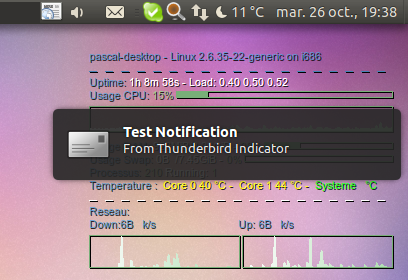
Puis aller dans le menu Edition-Préférences, et décocher “Quand un nouveau message arrive - afficher un avertissement”, ceci afin de désactiver le système intégré à Thunderbird. Une fois ceci fait, et Thunderbird redémarré, les notifications à la façon Ubuntu fonctionne (notify-osd) :
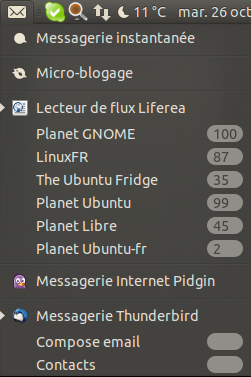
Fini ? pas tout à fait : car si Thunderbird apparait bien maintenant dans l’indicator-applet, Evolution y est toujours présent, même après avoir désinstallé l’application. Finalement, il faudra aller effacer un fichier à la main pour le supprimer définitivement :
cd /usr/share/indicators/messages/applications
rm evolution
Cette fois, l’indicator-applet est comme souhaité :
Au final, une migration un peu plus longue que prévue, mais comme souvent sous Linux, il existe toujours une solution, il suffit de la trouver…